
系統為Windows 11,用Outlook 2007 /2013 無法搜尋郵件
這問題比較會發生於新的Windows 11 作業系統,搭配舊版的Office Outlook軟體時,會發生Outlook無法搜尋郵件。即使系統已經完成Outlook資料檔的郵件索引,但搜尋郵件,就是全是空白、無任何搜尋結果。(好像是從Windows11 24H2 問題開始發生,之前的Windows 10都沒有這樣的問題。)
這個問題,對於需要搜尋早期郵件的業務、會計人員,造成很大的困擾。

如何解決Outlook無法搜尋郵件的問題?
一. 點選Microsoft Outlook 的 【工具】→【立即搜尋】→【搜尋選項】

二. 在【索引】 →【建立這些資料檔的郵件索引】,將預計要索引搜尋的Outlook郵件檔,前面的打勾【取消】。沒有錯喔! 是取消【建立這些資料檔的郵件索引】! 理論上你一旦取消之後,就可以立即在Microsoft Office Outlook中索引搜尋郵件了。

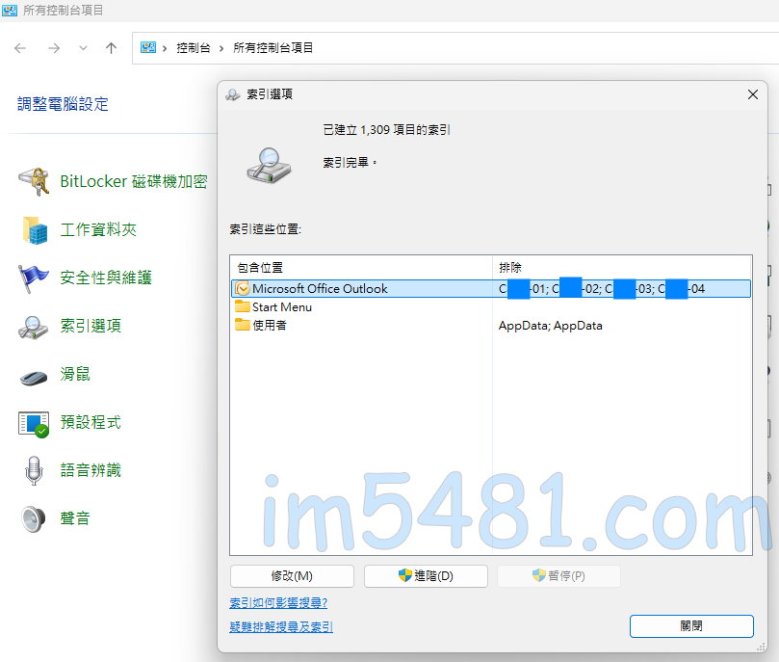
三. 另外你也可以進入【控制台】→【索引選項】,將Microsoft Office Outlook的資料檔打勾取消,或到此確認Microsoft Office Outlook的資料檔索引的打勾已經取消。確認取消之後,就可以到Microsoft Office Outlook中索引搜尋郵件了。

Windows 11 進入控制台的方法:
1. 按下Windows 鍵+R.
2. 出現執行視窗後,輸入【control】,按下【確定】即可。

 im5481