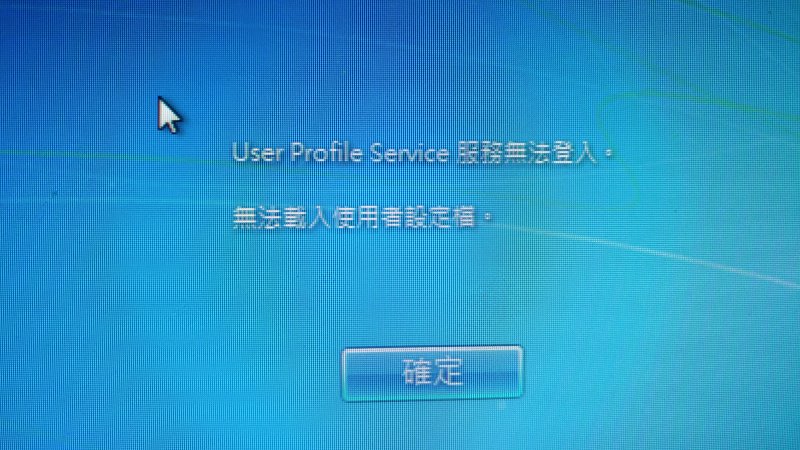
當您以使用日常所用的Windows帳號登入 Windows 7 或 Windows Vista 電腦時,收到下列錯誤訊息:

事由:
早上上班,一位女同事打電話過來求救,說她的電腦一開機就無法登入她的帳號,輸入帳號跟密碼之後,只出現了"User Profile Service 服務無法登入 無法載入使用者設定檔"的錯誤訊息。
其為公司的Windows 7 pro 32bit電腦,但我可以用mis的管理者權限帳號登入,如果用該位女同事的帳號登入,卻出現"User Profile Service 服務無法登入 無法載入使用者設定檔"。
此帳號已經用了一段時間,推估是因為近期ESET的NOD防毒軟體吃太多資源,造成該使用者設定檔出現錯誤。
解決方法說明:
其實用一般Google就可以找到正確的微軟解決方案:
https://support.microsoft.com/zh-tw/help/947215/you-receive-a-the-user-profile-service-failed-the-logon-error-message
基本上我的方法是跟微軟官方是一樣的! 都是要解決現有帳號出現"User Profile Service 服務無法登入 無法載入使用者設定檔"的問題。
使用者的帳號設定檔,並會被註明為.bak。 並且多了一個設定檔存放於TEMP的 TEMP設定檔,造成開機登入帳號時,系統會讀取到C://user/TEMP的錯誤資訊。
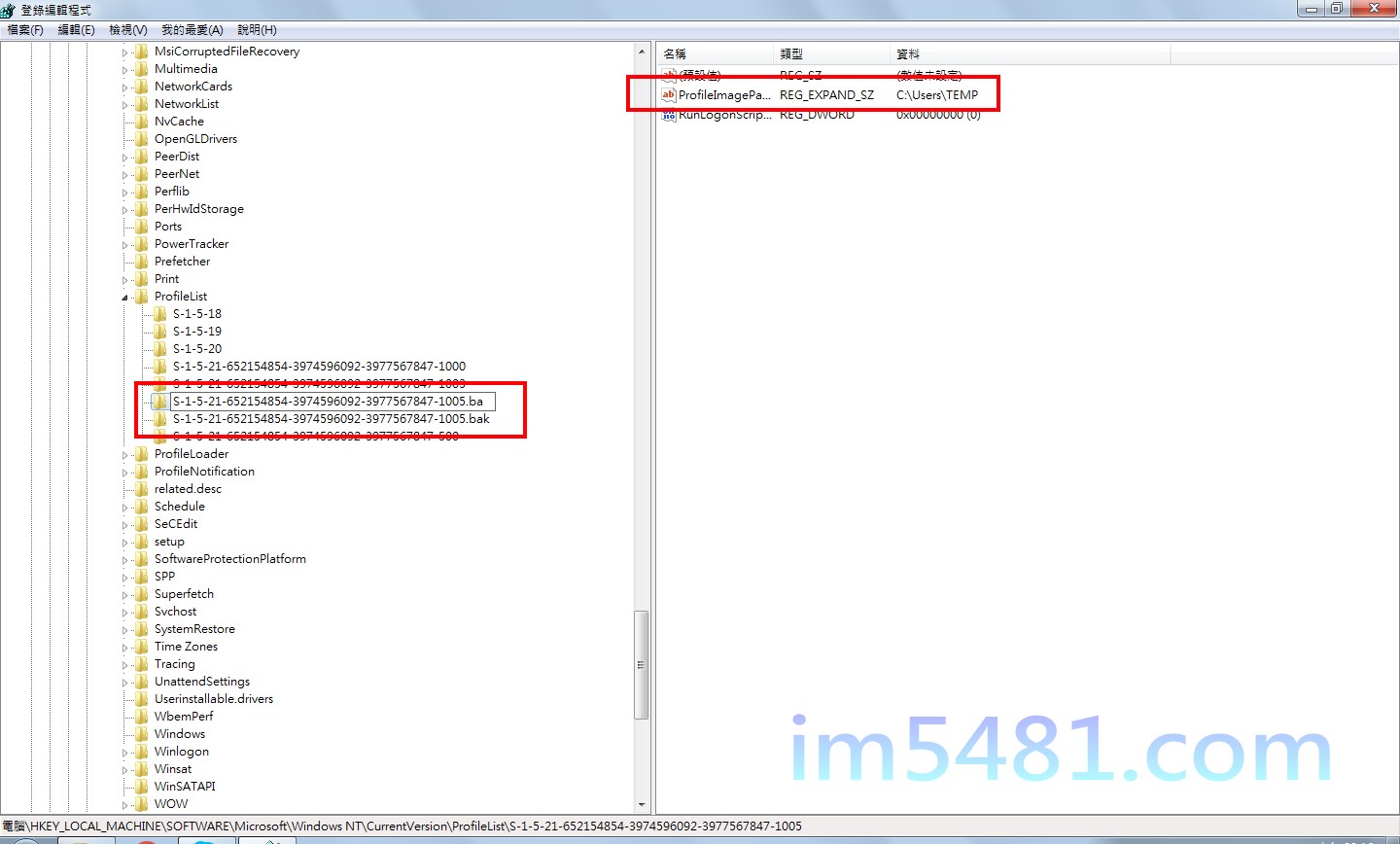
解決步驟:
使用另一個可以使用的帳號登入。如果你的電腦只有設定一個帳號使用的使用者,那你可利用以下文章『如何修復新帳號登入卻出現"User Profile Service 服務無法登入 無法載入使用者設定檔』,其在文中有介紹如何登入Administrator帳號,其就可以利用該帳號作修正。
若要修正使用者帳戶設定檔,請遵循下列步驟:
重要:此章節、方法或工作包含有關如何修改登錄的步驟。 然而,不當修改登錄可能會發生嚴重的問題。 因此,請務必謹慎地依照這些步驟執行。 為加強保護,請先備份登錄再進行修改。 這樣一來,如果發生問題,您就可以還原登錄。 如需有關如何備份和還原登錄的詳細資訊,請按下列文件編號,檢視「Microsoft 知識庫」中的文章:
- 按一下 [開始],在 [搜尋] 方塊中輸入 regedit,然後按下 ENTER。
- 在 [登錄編輯程式] 中,找出並按一下下列登錄子機碼:
HKEY_LOCAL_MACHINE\SOFTWARE\Microsoft\Windows NT\CurrentVersion\ProfileList - 在功能窗格中,找出以 S-1-5 (SID 機碼) 開頭且後面帶有長串數字的資料夾。
- 按一下每個 S-1-5 資料夾,在 [詳細資料] 窗格中找出 ProfileImagePath 項目,然後按兩下以確認這就是發生錯誤的使用者帳戶設定檔。
- 如果您找到兩個以 S-1-5 開頭且後面帶有相同長串數字的資料夾,而其中一個資料夾是以 .bak 結尾,請將 .bak 資料夾重新命名。 如果要執行這項操作,請依照下列步驟執行:
- 在不是以 .bak 結尾的資料夾上按右鍵,再按一下 [重新命名]。 輸入 .ba,然後按下 ENTER。
- 在以 .bak 結尾的資料夾上按右鍵,再按一下 [重新命名]。 移除資料夾名稱結尾的 .bak,然後按下 ENTER。
- 在以 .ba 結尾的資料夾上按右鍵,再按一下 [重新命名]。 將資料夾名稱結尾的 .ba 變更為 .bak,然後按下 ENTER。
- 在不是以 .bak 結尾的資料夾上按右鍵,再按一下 [重新命名]。 輸入 .ba,然後按下 ENTER。
- 如果您只有一個以 S-1-5 開頭、後面帶有長串數字並以 .bak 結尾的資料夾, 在資料夾上按右鍵,再按一下 [重新命名]。 移除資料夾名稱結尾的 .bak,然後按下 ENTER。
- 如果您找到兩個以 S-1-5 開頭且後面帶有相同長串數字的資料夾,而其中一個資料夾是以 .bak 結尾,請將 .bak 資料夾重新命名。 如果要執行這項操作,請依照下列步驟執行:
- 在詳細資料窗格中按一下名稱中沒有 .bak 的資料夾,按兩下 [RefCount],輸入 0,然後按一下 [確定]。
- 在詳細資料窗格中按一下名稱中沒有 .bak 的資料夾,按兩下 [State],輸入 0,然後按一下 [確定]。
- 關閉登錄編輯程式。
- 重新啟動電腦。
- 使用您的帳戶再次登入。
另一個方式是,利用管理者帳號,新建一個帳號,然後將就帳號的檔案跟設定複製到新帳號。




想發表感想嗎?