2017.08.09補充 微軟已經提供更新修正此問題了,請看最下面!
近期如果有『xls、doc、mht、ppt、較長檔名的郵件附檔打不開的』,或『寄送xls、doc、mht、ppt、msg、較長檔名附檔郵件給對方,對方反應打不開』的網友,敬請注意此文章。
從6月14日開始,如果是使用Windows 7以上的作業系統(Windows 8.1/10),並使用Office Outlook 2007/Outlook 2010/Outlook 2013/Outlook 2016的同事,在收到同事或廠商寄來附件有xls、doc、mht、ppt、郵件檔的RTF格式郵件時,您有可能發現無法開啟附檔。但同樣的郵件在同樣使用Outlook 2007/2010的XP電腦(XP無法安裝2013以上的版本),卻可以正常開啟附件檔案。
並且Outlook在開啟郵件後,會出現『Outlook禁止存取下列可能不安全的附件:檔名』的警示,即使使用轉寄給友人,也無法將附檔轉寄出去(會沒有附檔)。
然後Google找到的『Level1Remove』方法完全無用!
以下是相關案例:
都是原本在6.14日之前可以打開附檔的郵件,6月14日後就完全無法開啟附檔。


原因說明:
原因是微軟在2017/06/14(更正:2017/06/13)公布的更新
其為重大更新,會嚴格限制可能被『惡意修改的檔案』的開啟。可能是針對近期有可能發生的惡意檔案所做的安全防護,但好像做過頭了。
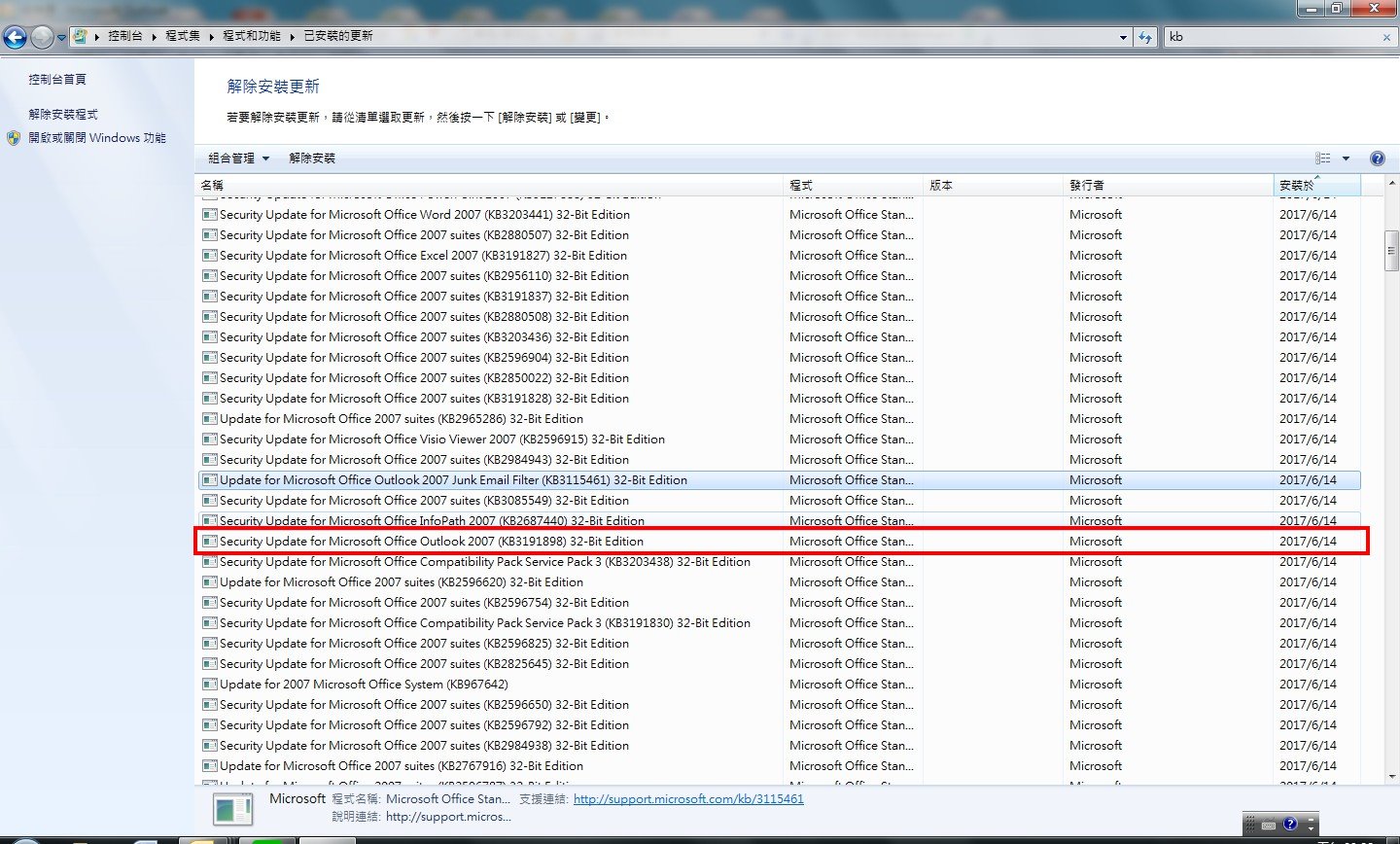
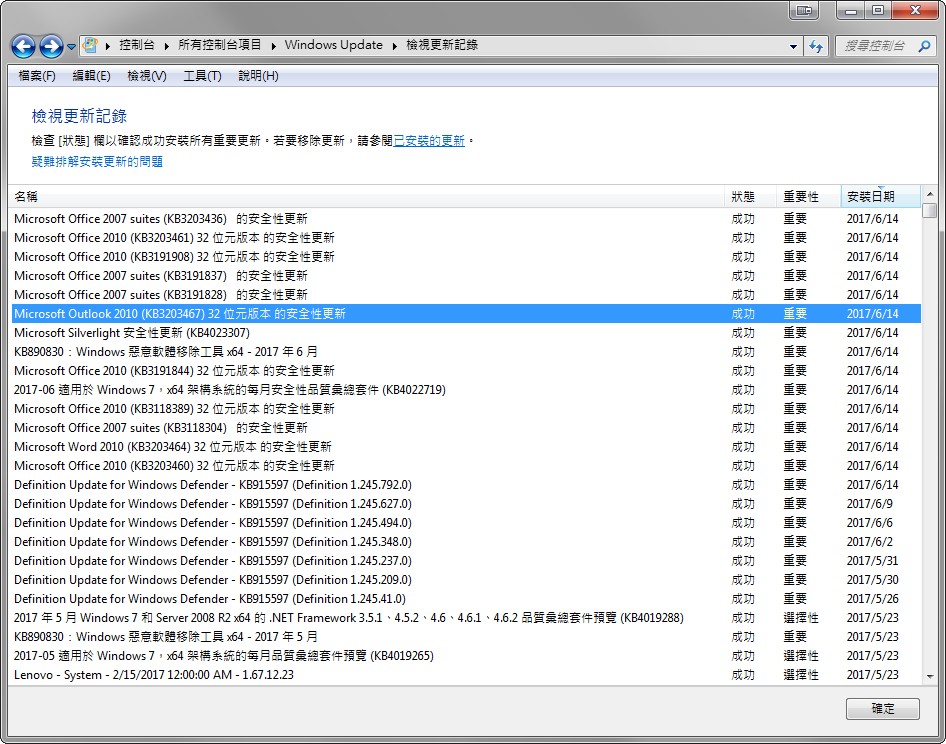
但這些更新,好像發生確認有以下問題:
1. 將RTF格式郵件的xls、doc、mht、ppt等附檔之副檔名的檔案,將其副檔名變成了『..xls、..doc、..mht、..ppt』,剛好符合安全更新的『不安全檔案』的特徵,進而造成Office Outlook認定成不安全的附檔。
2. 檔案命名者如果將附件檔案的名稱命名成有連續『.』的『..xls、..doc、..mht、..ppt』,只要有『..』的檔案名稱,就剛好符合安全更新的『不安全檔案』的特徵,進而造成Office Outlook認定成不安全的附檔。
3. 檔名過長的附件檔案並且副檔名非zip、7z、pdf等安全檔案,Office Outlook將認定成不安全的附檔,個人確認的案例有xls、doc、msg、html、msg、mht檔,其特徵都是主檔名過長。
4. 檔名有『!』驚嘆號的附件,100%被封鎖。
5. 如果電子郵件訊息包含附加的電子郵件訊息,並且在附加的電子郵件訊息中,主旨列以 Outlook 中封鎖的附件頁面所列的不安全副檔名結尾,則電子郵件附件將會遭到封鎖,無法提供收件者下載。 若要修正這個問題,請將電子郵件訊息儲存到電腦,並將主旨列重新命名為不是以不安全的副檔名結尾。 接著再附加到要傳送的電子郵件訊息。
6. 當您開啟使用 ShowLevel1Attach 的附件時,收到下列訊息: 此檔案中的一或多個物件已因您的原則設定而停用。
7. 當您使用先前為 Outlook 所建立的自訂表單時,出現下列兩個徵狀:
- VBScript 無法執行
- 收到惡意程式碼警告
這在微軟的更新說明中都有標示跟說明。
因為安裝過更新檔的Office Outlook禁止處理該附件檔案,所以收到該郵件的Outlook使用者,將『無法開啟或轉寄附檔』,造成公司檔案傳遞的困難跟失敗。😡
但不知道微軟何時會修復這安全更新所造的困擾,所以建議在不移除此更新的前提下,必須要讓公司郵件可以正常的讓對方開啟。如果想移除更新者,可以移除更新,並註明不要提示或安裝此更新,不然只要有上網一關機又自動裝上了。
經過今天多次的測試,確定以下方法可以正常寄送檔案給對方:
- 停止直接寄送xls、doc、ppt檔,請將附件檔案轉成壓縮檔(zip、rar、7z)寄給對方
這是最佳的處理方式。請利用zip、rar、7z等壓縮軟體,將附件檔案轉成壓縮檔後寄送郵件,其可以避免對方無法開啟附檔的問題。建議以標準zip格式寄送為佳,並且我推薦7z為最佳的壓縮軟體。即使檔名過長的檔案,只要利用壓縮軟體改成ZIP檔寄送給對方,對方即可正常開啟檔案。Microsoft的建議也是如此,並聲明outlook不擋zip等標準壓縮檔。
- 使用共用的檔案伺服器或雲端
請多多使用FTP或雲端硬碟(如OneDrive、Google硬碟、dropbox、Box、Hicloud等)做檔案的超連結,讓對方可以藉由連結下載檔案。Microsoft的建議也是如此。
另外也有所謂的暫存網站,例如 https://www.datadeliver.net/, 其可以提供暫存的雲端儲存空間儲存檔案,並『限時』提供下載連結。 - 請寄送PDF檔給對方
這是標準文件格式,並且有免費又好用的PDF24 轉檔軟體可以輕鬆轉檔跟合成文件。即使對方的電腦有安裝過以上更新,開啟PDF也並無任何問題。 - 千萬不要寄送或命名成 『..xxx』、『…xxx』、『!』的附檔,現在是100%會被更新過的Office Outlook封鎖。
例如
2017.06.16..xls ——->無法開啟
2017.06.16!.xls ——->無法開啟
2017.06.16…ptt ——->無法開啟現在確定在副檔名前多一個『.』或兩個『.』以上,跟有使用『!』的檔案幾乎都100%被的封鎖。(微軟在Outlook 2010的說明)
所以千萬不要用以上的命名方式。現在我所遇到的都是這種檔名文件被拒絕開啟,而且不只是Office檔案,就連..mht等檔案都無法開啟。 -
不要命名檔名過長的檔案名稱
這是6.20才發現的案例,對方寄來檔名很長的郵件檔(.msg),在Windows 7+Outlook 2007電腦上無法開啟,但同樣的郵件在Windows XP SP3+Outllok 2007卻是正常可開啟。
經交叉測試,檔名不要過長即可正常開啟。這可能是因為檔名過長時,Office會自動縮寫成…的檔案,造成誤判成『不安全的附件』。 -
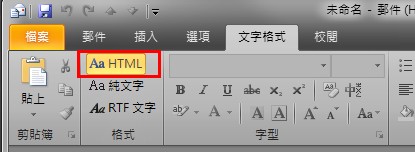
不要發送RTF格式的郵件,請使用標準的html格式郵件
如果遇到需要急迫開啟附檔,又可承受可能的病毒或漏洞攻擊,你可以選擇移除更新後重新開機,在Windows update隱藏該重大更新後,即可以正常開啟Outlook郵件的附檔。
Outlook 2007 (KB3191898)
移除更新:移除位置在『控制台』→『程式和功能』→『檢視安裝的更新』,選擇KB3191898,並按移除。
隱藏更新:在『Windows update』檢查更新後,會發現重大更新KB3191898,直接在KB3191898上點滑鼠右鍵,選擇 『隱藏更新』
2017.08.09補充 微軟已經提供更新修正此問題 Outlook 2007 的更新:2017 年 7 月 27 日
Outlook 2010 (KB3203467)
移除更新:移除位置在『控制台』→『Windows update』→『檢視更新紀錄』,選擇KB3203467,並按移除。
隱藏更新:在『Windows update』檢查更新後,會發現重大更新KB3203467,直接在KB3203467上點滑鼠右鍵,選擇 『隱藏更新』
(2017.08.09補充 微軟已經提供更新修正此問題 Outlook 2010 的更新:2017 年 7 月 27 日)
Outlook 2013 (KB3191938)
整合於15.0.4937.1000 KB 4023935 的Office更新,無法移除更新。(2017.08.09補充 微軟已經提供更新修正此問題 Outlook 2013 的更新:2017 年 7 月 27 日)
Outlook 2016 (KB3191932)
整合於 KB 4023935的Office更新,無法移除更新。(2017.08.09補充 微軟已經提供更新修正此問題 Outlook 2016 的更新:2017 年 7 月 27 日 )
但真的真的是不太建議這樣做啦! 微軟會列為重大更新,則是有一定的危險性才會這麼做。不過如果此更新危害到你的工作的話,那當然可以『暫時』的移除囉。
PS:如果日後想安裝更新,在Windows update的『還原隱藏的更新』中可以找的到。
2017.08.09補充 微軟已經提供更新修正此問題,請安裝更新檔的再更新檔。
希望能解決大家的困擾!
Microsoft已經提供更新檔修正此問題了
資料來源:Windows 版 Outlook 近期問題的修正或因應措施
如果您是 Office 365 客戶,請安裝最新更新以解決問題。移至 [檔案] > [Office 帳戶] > [更新選項] > [立即更新]。
若為 Outlook 2007、Outlook 2010、Outlook 2013 及 Outlook 2016,請安裝下列更新以修正問題:
Outlook 2007 的更新:2017 年 7 月 27 日
Outlook 2010 的更新:2017 年 7 月 27 日
Outlook 2013 的更新:2017 年 7 月 27 日
Outlook 2016 的更新:2017 年 7 月 27 日






想發表感想嗎?