適用系統:Windows 7、Windows 8皆適用
首先說明應該是Epson印表機驅動程式的問題,無法直接從『新增網路、無線或BlueTooth印表機』去設置EPSON LQ-300+的印表機驅動程式。Windows 7 跟Windows 8都會回答找不到適當的印表機驅動程式。
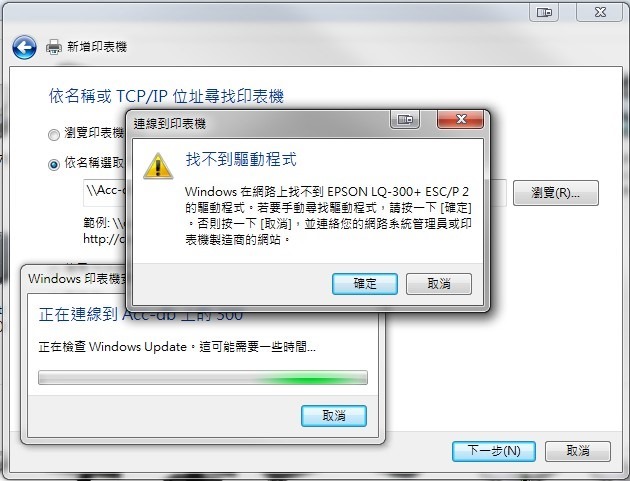
Windows 會回答找不到EPSON LQ-300+驅動程式 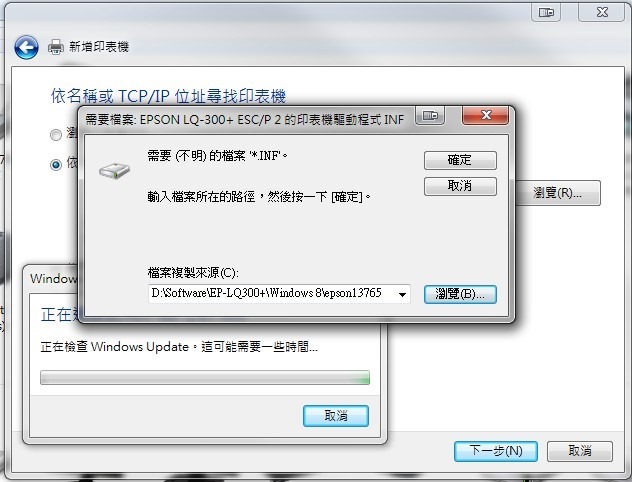
即使提供正確的EPSON LQ-300+的驅動程式,Windows 依然無法找到適當的印表機驅動程式 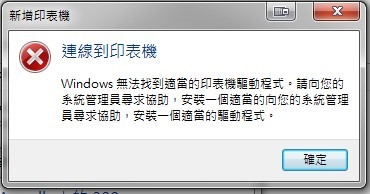
即使提供正確的EPSON LQ-300+的驅動程式,Windows 依然無法找到適當的印表機驅動程式 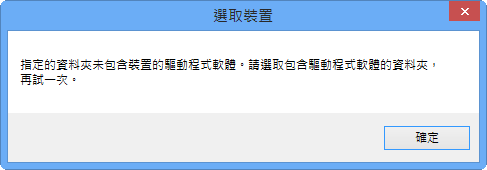
安裝EPSON LQ-300+ 驅動程式,卻出現指定的資料夾為包含裝置的驅動程式軟體
正確安裝驅動程式的方式是:
1. 在『裝置和印表機』選擇『新增本機印表機』。Windows 8可以直接選擇『我想要的印表機不在清單上』→『以手動設定新增本機印表機或網路印表機』。
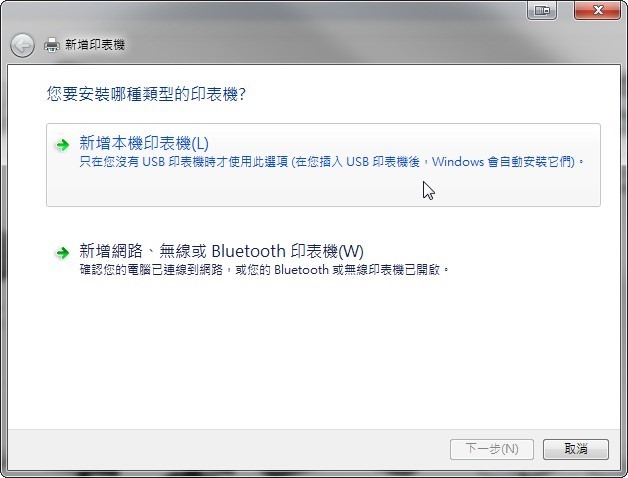
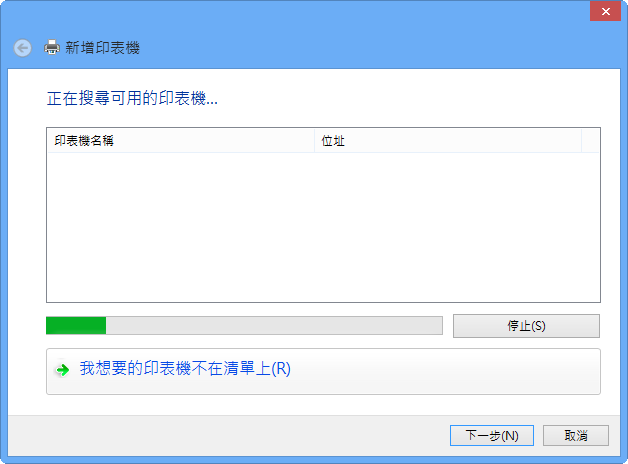
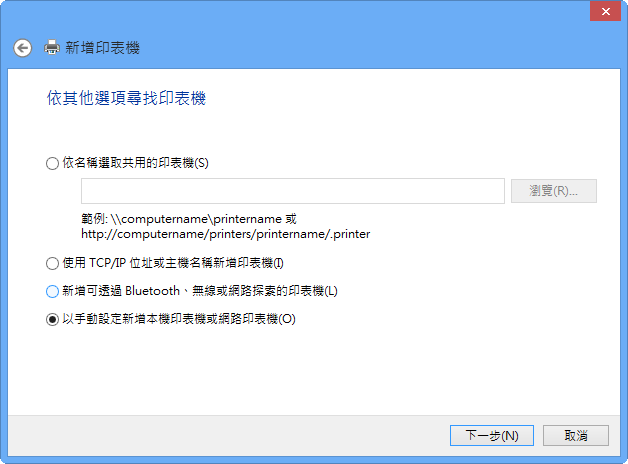
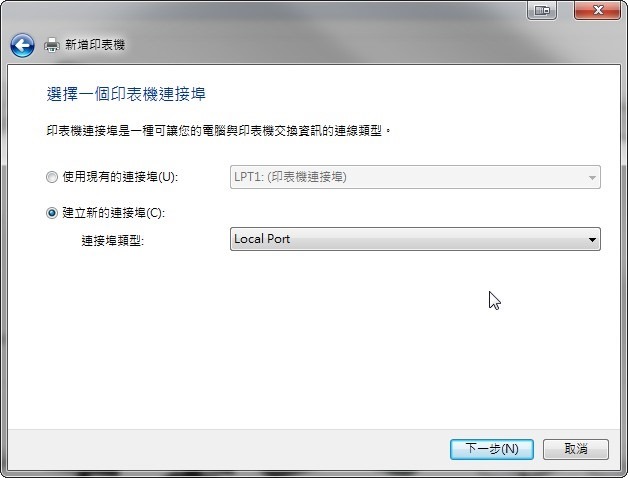
2. 選擇『建立新的連接埠』、『Local Port』,然後按『下一步』
3.輸入\\(網域內分享印表機之電腦名稱)\(共用印表機名稱)。
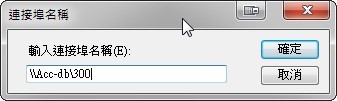
4. 選擇可以用的驅動程式(示範電腦為Windows 7, 有 Windows update的驅動程式可用,從EPSON官方網站下載的LX-300+ /II驅動程式也可以使用(本文章下方有提供連結)。Widnows 8請參考Windows 8 Epson LQ-300+ II 驅動程式安裝)
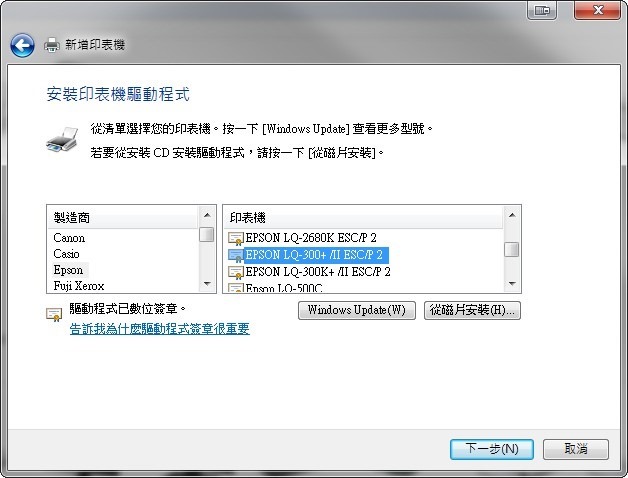
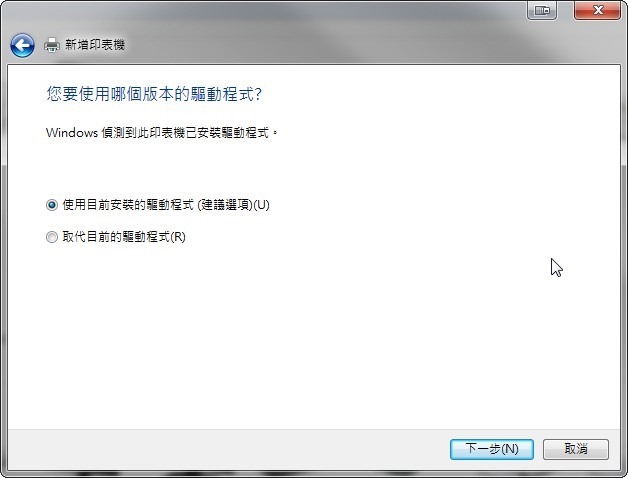
5. 然後就依照一般印表機的設定進行設定,選擇想要安裝的驅動程式或已經安裝過的驅動成,這就可以完成『共用』印表機的連線設定。Widnows 8在設定好印表機之後,建議重新開機,會比較容易在『裝置和印表機』找到新增的印表機。
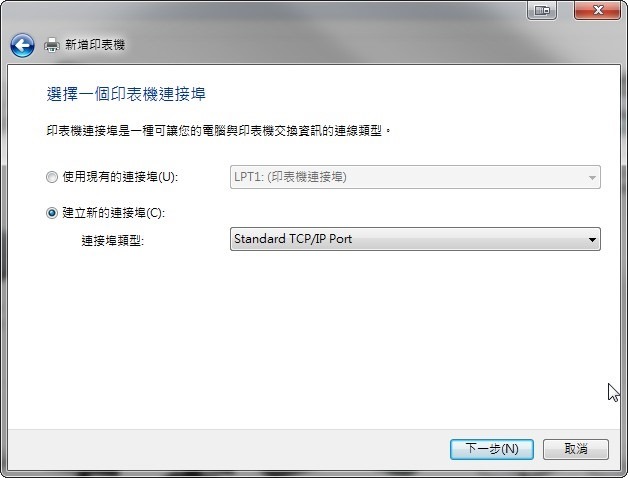
6. 另外,也可以先設定『Standard TCP/IP Port』,隨便用一個IP(例如192.168.1.123), 先設定好印表機跟驅動程式之後…
7. 再到印表機的內容->連接埠,選擇『新增連接埠』,然後先選擇『Local Port』再按『新增連接埠』,輸入『\\(網域內分享印表機之電腦名稱)\(共用印表機名稱)』,然後選擇該『Local Port』為其連接埠,就可以連線共用使用。
如果電腦有帳號分享的管制,請先搞定此段帳號跟開放分享的設定!
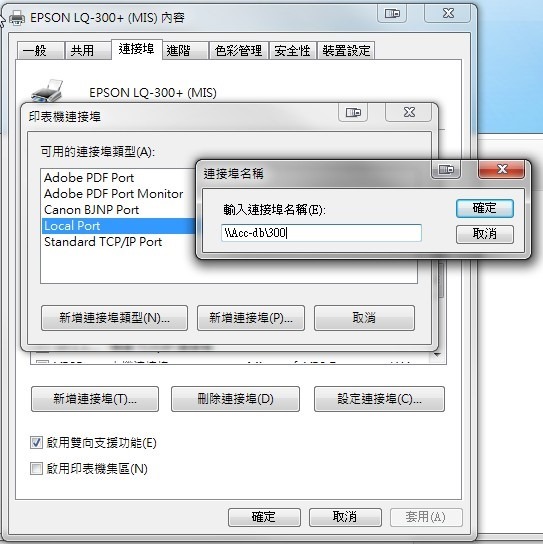
8. 如果電腦之間的IP不同網段或不同網域的話,則必須改用共用電腦之IP,並且要在共用電腦開啟一個可授權印表機分享的帳號。要連線的電腦可以先用『執行』->輸入\\共用電腦的IP, 看是否可以看到該『共用印表機』,可以看到印表機,才有辦法連線! 如果沒有,就必須去搞定分享共用印表機電腦的帳號設定,例如新增一個列印專用的帳號或開放guest的共用印表機列印權限。
如果操作較熟的使用者可以直接使用『Standard TCP/IP Port』建立連線。
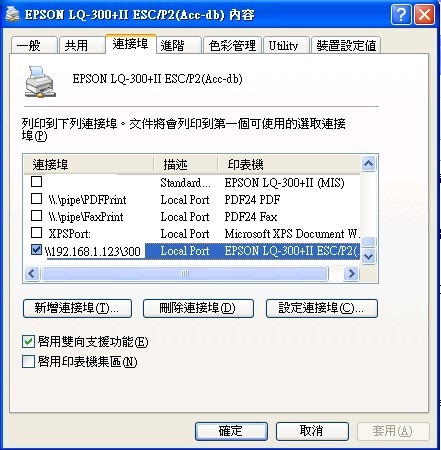
或隨便用一個IP, 先設好印表機,然後再到印表機內容之連接埠,選擇『新增連接埠』,然後先選擇『Standard TCP/IP Port』再按『新增連接埠』,再按『新增連接埠』,輸入『\\(分享印表機之電腦IP)\(共用印表機名稱)』,設定正確的話,Windows 就可以列印。
(下面圖片連接埠 \\192.168.1.123\300 只是個範例,要設定正確跟可以正確列印才是重點!)
LQ-300+ / LQ-300+ II / EPSON LQ-310 驅動程式下載
台灣 EPSON LQ-310 驅動程式下載 —-如果你的作業系統比Windows 7、Windows 8還新,但卻找不到EPSON LQ-300+/EPSON LQ-300+ II的驅動程式,那你可以安裝EPSON LQ-310 驅動程式來使用。
Windows 8 Epson LQ-300+ II驅動程式安裝







想發表感想嗎?